• Import von .xls/.xlsx in paperless-ngx: „datetime out of representable range“

    Kürzlich hatte ich ein Dokument, welches von paperless-ngx mit dem Erstellungsdatum 01.01.1601 erkannt wurde. Versteckte Metadaten in einer alten XLS-Datei sorgten offenbar dafür, dass der Parser von paperless-ngx das falsche Erstellungsdatum als Erstellungsdatum in die in meinem beispielhaften Fall SQLite-basierte paperless-ngx-Datenbank, einzutragen versuchte.

    2009-01-01 Klassenkasse 6a.xlsx: The following error occurred while storing document 2009-01-01 Klassenkasse 6a.xlsx after parsing: datetime out of representable range
    

    Denkbar ist, dass diese Datei um 2009 herum mit einer bereits damals veralteten Excel-Version erstellt wurde. Jedoch brachte auch eine Konvertierung in das aktuellste XLSX-Format hier keine Hilfe, obwohl dies naheliegend wäre.

    Am Ende half es, die Datei in Excel zu öffnen:

    Datei -> Informationen -> „Auf Probleme überprüfen“ -> „Dokument prüfen“ -> „Prüfen“ -> bei Funden „Alle entfernen“

    Anschließend ließ sich die Datei einwandfrei importieren und produzierte keine Fehler mehr. Das angegebene Datum des 01.01.2009 war das über die normalen Metadaten abrufbare Datum, welches eigentlich hätte verwendet werden sollen.

  • Volltextsuche funktioniert nach Upgrade auf paperless-ngx 3.x nicht mehr

    Maßgeblich hierfür ist eine Änderung in paperless-ngx oder vielmehr ein Wechsel einer bestimmten Python-Bibliothek auf eine andere, bei der die Indexierungsdaten nicht kompatibel sind.

    Nach einem Update auf paperless-ngx 3.x muss ein Reindex wie folgt durchgeführt werden. (Das Beispiel bezieht sich auf das Docker-Setup für paperless-ngx aus der offiziellen Anleitung.)

    cd paperless-ngx
    docker compose exec -ti webserver python3 manage.py document_index reindex --recreate
    docker compose restart webserver
    

    Nach erfolgreicher Durchführung sollte die Volltextsuche im paperless-ngx-Webinterface sofort wieder funktionieren.

  • E-Mail-Abruf mit paperless-ngx mit anschließendem Verschieben in einen anderen Ordner bei GMX und web.de

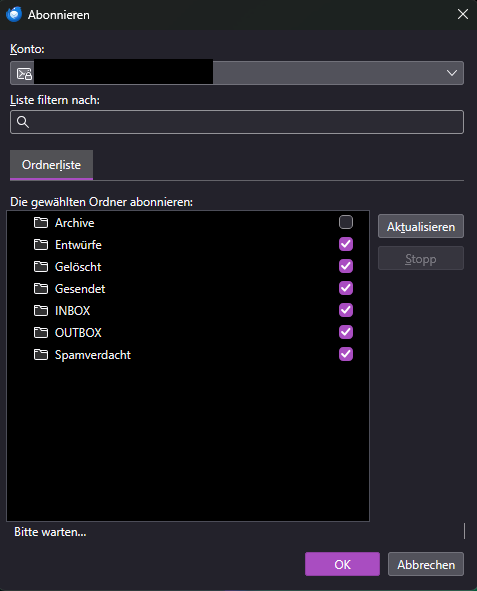
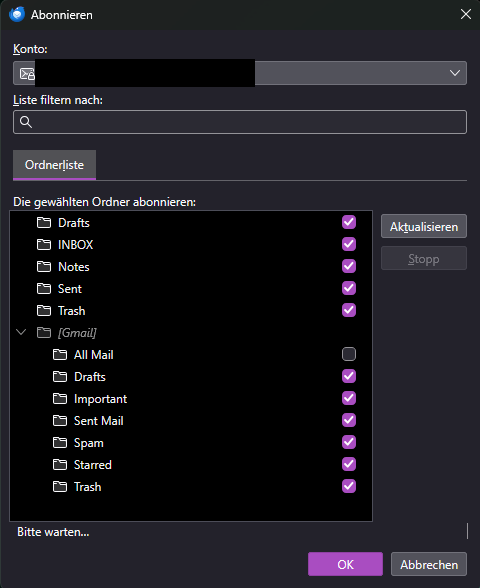
    Möchte man mit einem GMX/web.de/Gmail-Postfach und paperless-ngx arbeiten, so ist beim Verschieben von E-Mails nach dem Abruf Folgendes zu beachten:

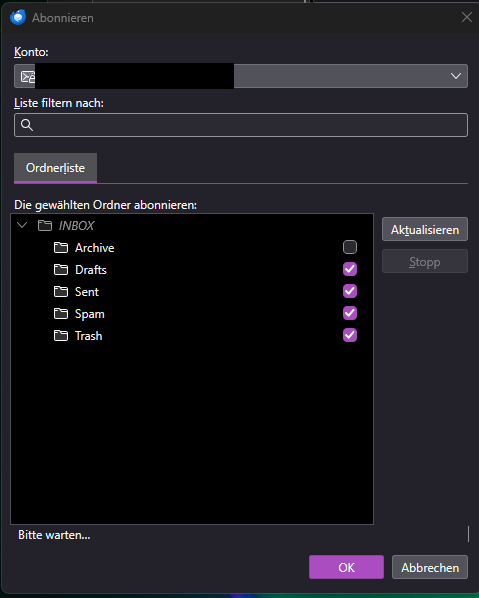
    Die Ordnerstruktur der IMAP-Ordner bei den genannten Anbietern ist so, dass alle Standard-Ordner inklusive des Ordners „INBOX“ in einer flachen Hierarchie vorhanden sind. Bei anderen Mailanbietern ist es oft der Fall, dass alle Ordner außer INBOX dem Ordner INBOX selbst zugeordnet sind:

    Es empfiehlt sich vor der Konfiguration in paperless-ngx einen Mailclient, beispielhaft Thunderbird, zu nutzen, um die wirkliche HIerarchie der E-Mail-Konten herauszufinden. Die Webclients der Anbieter verschleiern die wirkliche IMAP-Ordnerhierarchie aus Gründen der einfacheren Benutzbarkeit oft.

    AnbieterOrdnerAktionsparameter (Zielordner)
    GMX/web.deINBOXMeinOrdner
    GmailINBOXMeinOrdner
    Anbieter mit INBOX.ORDNER Struktur
    (ALL-INKL, Strato, IONOS, Host Europe, Fastmail)
    INBOXINBOX.MeinOrdner (o. INBOX/MeinOrdner)

    Bei Gmail sollte man sich im IMAP-Mailclient nicht von der Ordnerstruktur „[Gmail]“ verwirren lassen. Zudem vergibt man bei Gmail keine Ordner, sondern „Labels“, die für IMAP-Mailclients jedoch wie Ordner funktionieren.

  • Ubuntu 26.04 auf Synology-VM installieren: Start hängt bei „Expecting device /dev/tpm0“ fest

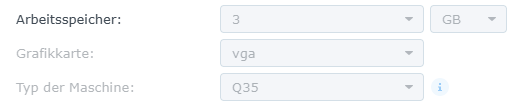
    Bei Linux-Bootvorgängen immer verwirrend: Maßgeblich ist gar nicht die letzte Fehlermeldung sondern was nach ihr passiert. In diesem Fall friert der Bootvorgang ein, sobald die Kernelmodule für die virtuelle Grafikeinheit geladen werden sollen.

    In den VM-Einstellungen muss vom Standardwert „vmvga“ auf „vga“, alternativ „cirrus“ umgestellt werden.

  • Linux cifs-Mount erzeugt auf Synology-NAS bei vielen kleinen I/O-Operationen hohe Schreib- oder Leselast

    Nutzt man ein Synology-NAS mit normalen Samba-Shares mit WIndows-Clients und kombiniert das mit einer Workload, die vornehmlich aus kleinen bis sehr kleinen Lese- oder Schreiboperationen besteht, funktioniert alles vortrefflich.

    Erzeugt man nun eine identische Workload (z. B. kleine Leseoperationen durch das Lesen kleiner Chunks beim Betrieb von BitTorrent-Clients zum teilen von Linux-Distributionen) auf einem über cifs gemounteten Share, wird man schnell die immense Leselast auf dem Synology bemerken, die erzeugt wird.

    (mehr …)
  • Kurzempfehlung: WSL mit Bridge-Modus zur Netzwerkanbindung

    Möchte man WSL-Instanzen ähnlich wie z. B. VirtualBox-Maschinen per Netzwerkbridge an das lokale Netzwerk anbinden, so sind ungleich mehr Schritte dafür nötig um die Aktivierung zu bewerkstelligen (keine geringe Menge einfacher Klicks auf dem Netzwerkadapter wie bei VirtualBox). Unter anderem muss der Hyper-V-Manager aktiviert werden. Die folgende Anleitung in englischer Sprache liefert eine hervorragende Referenz und hat in meinem Fall exzellent funktioniert.